



「最近、やたらと目が疲れる」「夕方になると画面の文字が霞む」
そんな眼精疲労に悩まされていませんか?
私も長らく酷い眼精疲労に悩まされてきましたが、結論から言うと、この問題の最適解は「目に優しい高級なPC用眼鏡を買うこと」ではなく、「PC作業を裸眼で行い、目に優しいモニターに課金すること」でした。
本記事では、深刻な眼精疲労に陥っていた私が、なぜ眼鏡での解決を諦め、モニターへの投資に行き着いたのか。そして、ブログ執筆や写真のレタッチなどのクリエイティブ作業を快適にする「至高のモニター」の選び方を徹底解説します。
目尻がピクピク…長時間のデスクワークとブログ執筆を襲う眼精疲労
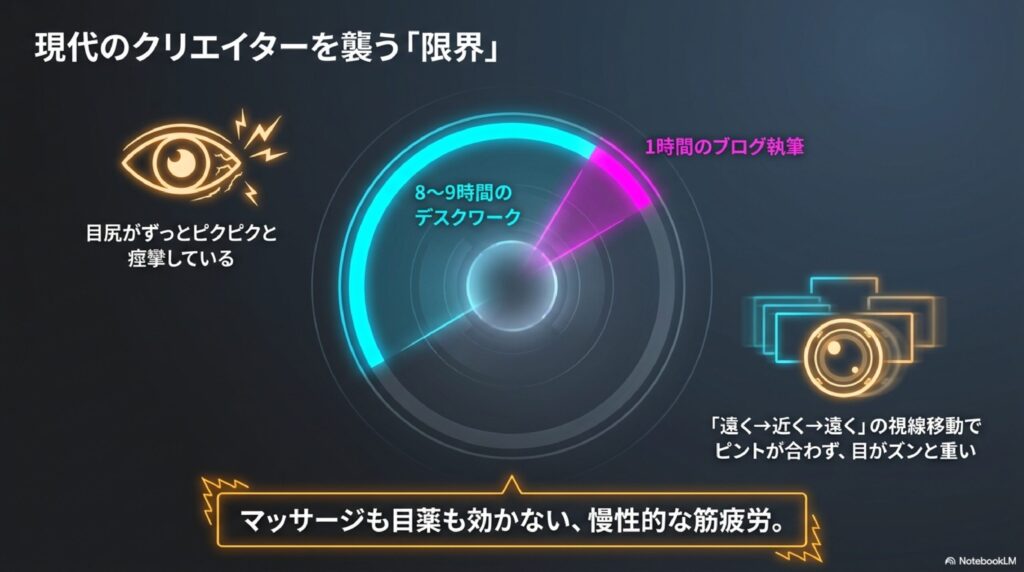
私は総務部門で働いており、基本は1日8〜9時間のガッツリとしたデスクワーク。さらに帰宅後はブログの執筆で毎日1時間ほどPCに向かい、それ以外の時間は料理中も、お風呂の中でさえもスマホを見ているような生活を送っています。
そんな「四六時中、光る画面を見続ける生活」を続けていた結果、目にはハッキリとした異変が現れました。
- 目尻がずっとピクピクと痙攣している
- 「遠くのもの→近くのもの→遠くのもの」と視線を移すと、ピントが合わずに目がズンと重たくなる
マッサージをしても、目薬をさしても治らない。この深刻な筋疲労を根本からどうにかしなければと、まずは「眼鏡」での解決を試みました。
眼精疲労対策で「サポートレンズ(眼鏡)」を諦めた3つの理由

眼精疲労対策として真っ先に思い浮かぶのが、目のピント調節筋をサポートしてくれる「サポートレンズ」など、機能性の高い眼鏡の導入ですよね。私も最初はそう思い検討しましたが、以下の3つの理由から購入をキッパリと諦めました。
1. 特注品はキリがなく高額になる
本当に自分の目に完璧に合わせたサポートレンズを作ろうとすると、眼科での精密な検査や特注レンズが必要になり、数万円〜十数万円と際限なくお金がかかってしまいます。
2. 廉価版は作りが甘く違和感が出やすい
「じゃあZoffやJINSの安いサポートレンズでいいのでは?」と思うかもしれませんが、廉価な量産品だと自分の目のクセに完全に合わせることは難しく、かえって違和感が出て疲れを増幅させるリスクがあることがわかりました。
3. 視線移動で歪む(ダーツプロの目線でも最悪だった)
これが最大の理由です。サポートレンズはレンズ内で度数が変化する構造上、どうしても視線を動かした際に「歪み」が生じます。
実は私はダーツのプロです。[ダーツのプロになるのは簡単である]という発信もしています。そんなプロのシビアな目線から見ても、サポートレンズを通した視界は「ダーツの的すら歪んで見えてしまう」という、致命的で最悪なレベルでした。
【盲点】あなたの眼精疲労、実は「環境」と「過矯正」が原因かも?
「眼鏡では解決できない…」と絶望していた時、ふとあることに気がつきました。 まずは、以下の「隠れ眼精疲労チェックリスト」を見てみてください。
☑️ 隠れ眼精疲労チェックリスト
- [ ] 眼鏡やコンタクトの度数が「遠くがくっきり見えすぎる」強さになっていないか?
- [ ] 画面に自分の顔や、部屋の照明がテカテカと映り込んでいないか?
- [ ] ブルーライト対策で画面を黄色くした結果、色の違和感でストレスを感じていないか?
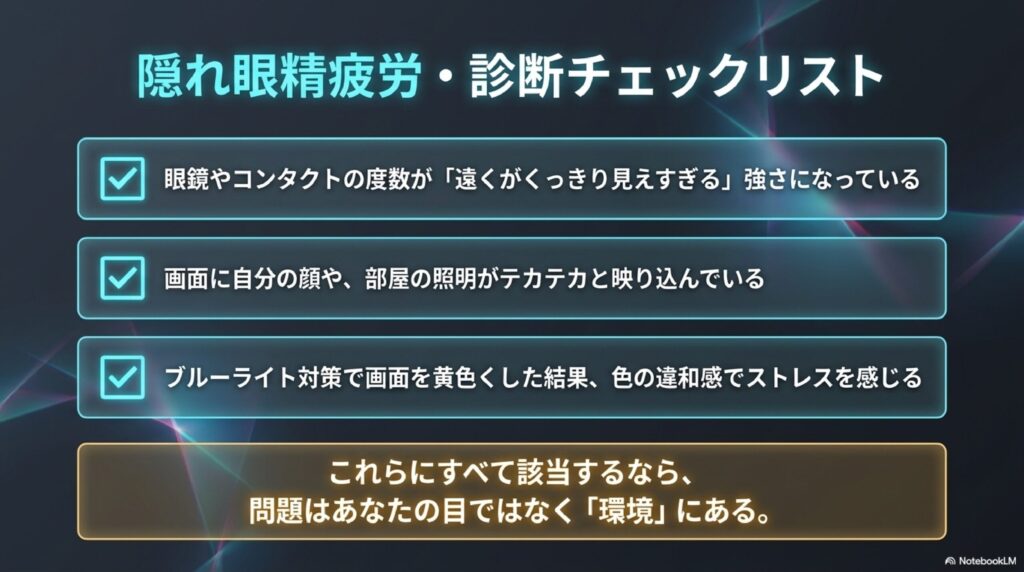
いかがでしょうか。私はこのリストのすべてに該当していました。
PC画面を見るのに「視力1.2」は不要だった
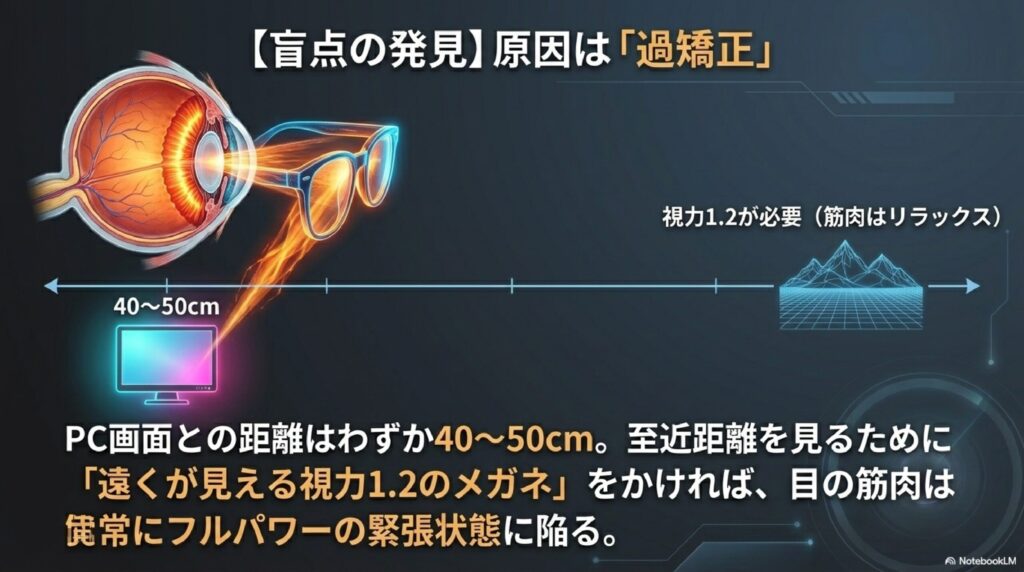
特に盲点だったのが一番上の項目です。私は「視力1.2まで見えるように調整した眼鏡」をかけて、PC作業をしていました。
しかし、PC画面と目の距離はたったの40〜50cm。そんな至近距離を見るために「遠くの景色までくっきり見える強い度数の眼鏡」をかけていれば、目の筋肉が常にフルパワーで緊張状態になり、疲労するのは当たり前です(これを過矯正と呼びます)。
私はPCの距離なら、裸眼でも十分に文字が見えます。 「だったら、中途半端に高いPC用眼鏡を買うのではなく、裸眼のまま『目に優しいモニター』に投資するのが、一番目への負担が少ない大正解なのでは?」
そう気づき、私は最高に目に優しいモニター探しの旅に出ました。
クリエイター必見!目を守りつつ作品の質を落とさないモニターの選び方
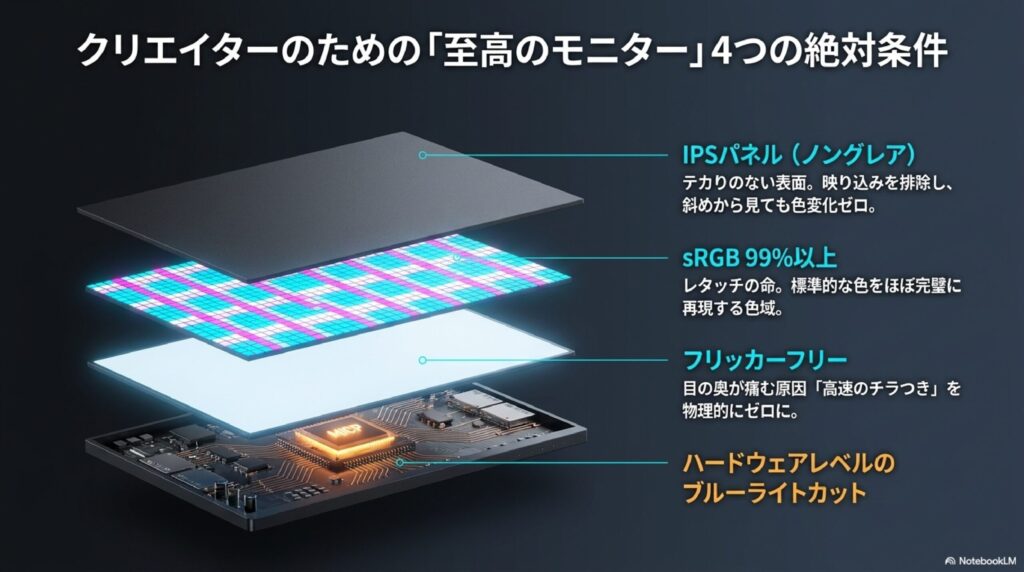
とはいえ、ブログ執筆だけでなく、カメラのレタッチも行う私にとって、ただ「目に優しいだけのモニター」では不十分です。 作品の質を絶対に落とさないために、以下の4つのスペックを「必須条件」としてモニターを探しました。
1. IPSパネル(ノングレア)
モニターの液晶にはいくつか種類がありますが、写真の色を正確に見るなら、斜めから見ても色が変化しない「IPS(アイピーエス)パネル」一択です。さらに、自分の顔や照明のテカテカした映り込みを防ぎ、目の疲れを激減させるため、表面がツルツルしていない「ノングレア(非光沢)」を必ず選んでください。
2. sRGB 99%以上
レタッチをするなら「モニターがどれだけ正確な色を出せるか(色域)」が命。スペック表に「sRGB 99%」または「sRGB 100%」と書かれているものを選べば、標準的な色はほぼ完璧に再現できます。
3. フリッカーフリー
目の奥がジンジン痛くなる原因である「画面の高速のチラつき」を物理的に無くす機能です。今のモニターには大抵ついていますが、念のためスペック表で必ず確認してください。
4. 【最重要】ハードウェアレベルのブルーライトカット
ここが一番の肝です! 一般的なブルーライトカット機能は、画面全体を黄色くして光を和らげるため、レタッチの際に「本当の色」がわからなくなってしまいます。
しかし、最新の良いモニターには「色を変えずに、目に有害な波長のブルーライトだけを内部の部品(ハードウェア)で常時カットする技術」が搭載されています。基本はこの機能で目を守り、完璧な色再現が必要なレタッチの時だけ、ボタン一つで標準モード(sRGBモードなど)に切り替える。これがクリエイターにとって最強の環境です。
【至高の1台】全てを満たす最適解『Dell S2725QC / S2722QC』
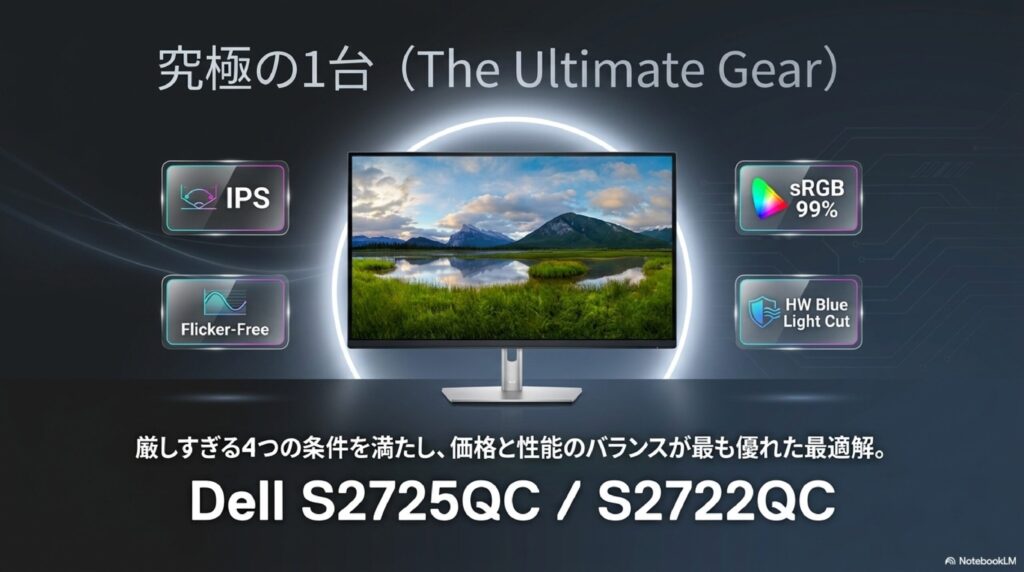
上記の厳しすぎる4つの条件をすべて満たし、価格と性能のバランスが最も優れていたのが、【Dell(デル)の S2725QC または S2722QC】でした。


ノングレアのIPSパネルで映り込みを排除し、色域も完璧。そして何より、ハードウェアレベルの優秀なブルーライトカット機能が搭載されているため、画面の色味を犠牲にすることなく、物理的に目を守ってくれます。
中途半端なブルーライトカット眼鏡やサポートレンズに何万円も課金するくらいなら、このモニターを導入して「裸眼」で作業するほうが、圧倒的に目も体も楽になります。
まとめ|PC作業は裸眼+DELLモニター。日常は普通の眼鏡で目を労ろう
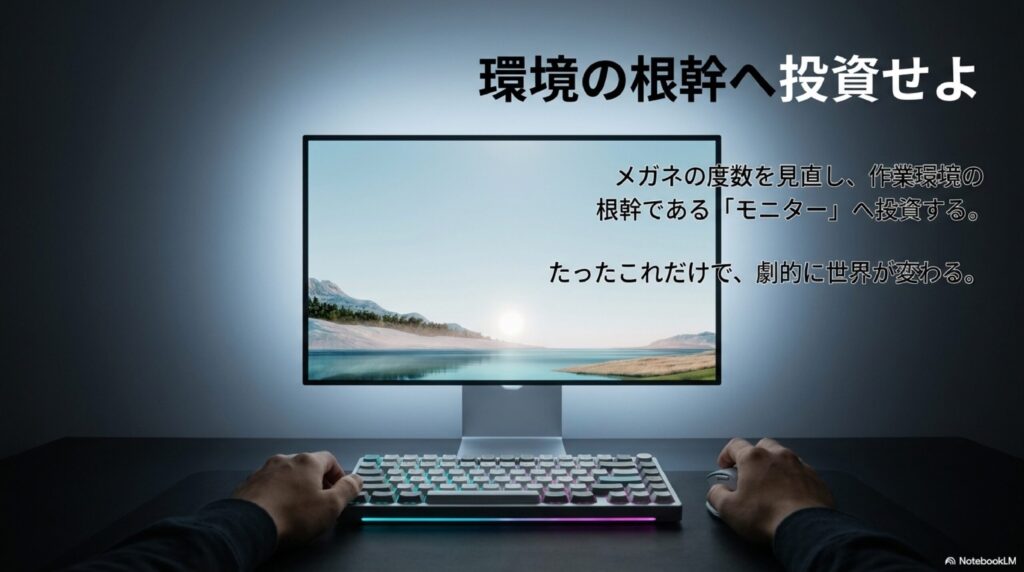
長年の眼精疲労を解決した私のアクションプランは以下の通りです。
- PC作業時: 裸眼 + 目に優しいDELLモニター(S2725QC / S2722QC)
- 日常使い: ZoffやJINSで買った、あえて過矯正にならない度数(1.0程度)の安い普通の眼鏡(カスタムなし)
日常使いの眼鏡は、運転や外出時に困らない程度の度数で十分です。カスタムレンズなどにお金をかける必要は全くありませんでした。
「目の疲れが限界だ…」と感じている方は、ぜひ眼鏡の度数を見直し、作業環境の根幹である「モニター」への投資を検討してみてください。本当に、劇的に世界が変わりますよ。
コメント